🍏 iPhone / Safari
Wenn ihr die Seite wie eine App direkt vom Homescreen aus öffnen möchtet, geht das in wenigen Schritten:
1
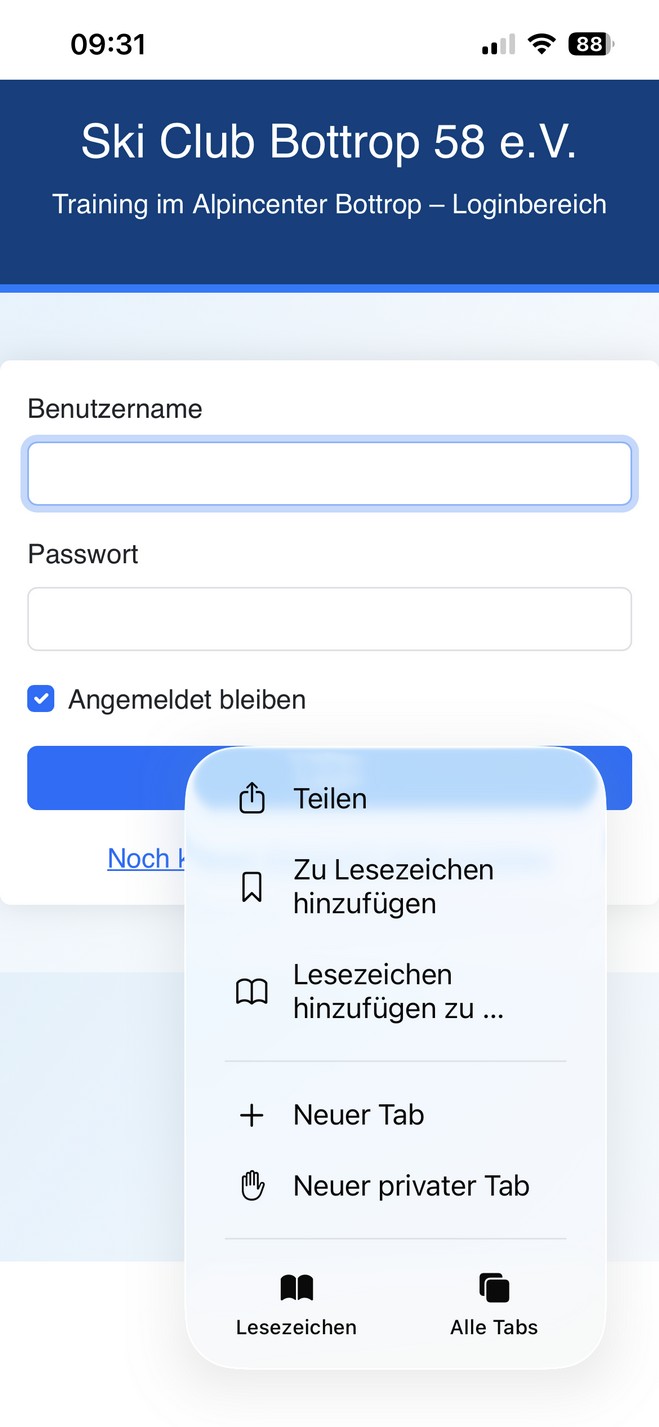
Öffnet den Login-Link in Safari. Tippt unten in der Menüleiste auf das
Teilen-Symbol (Quadrat mit Pfeil nach oben).
2
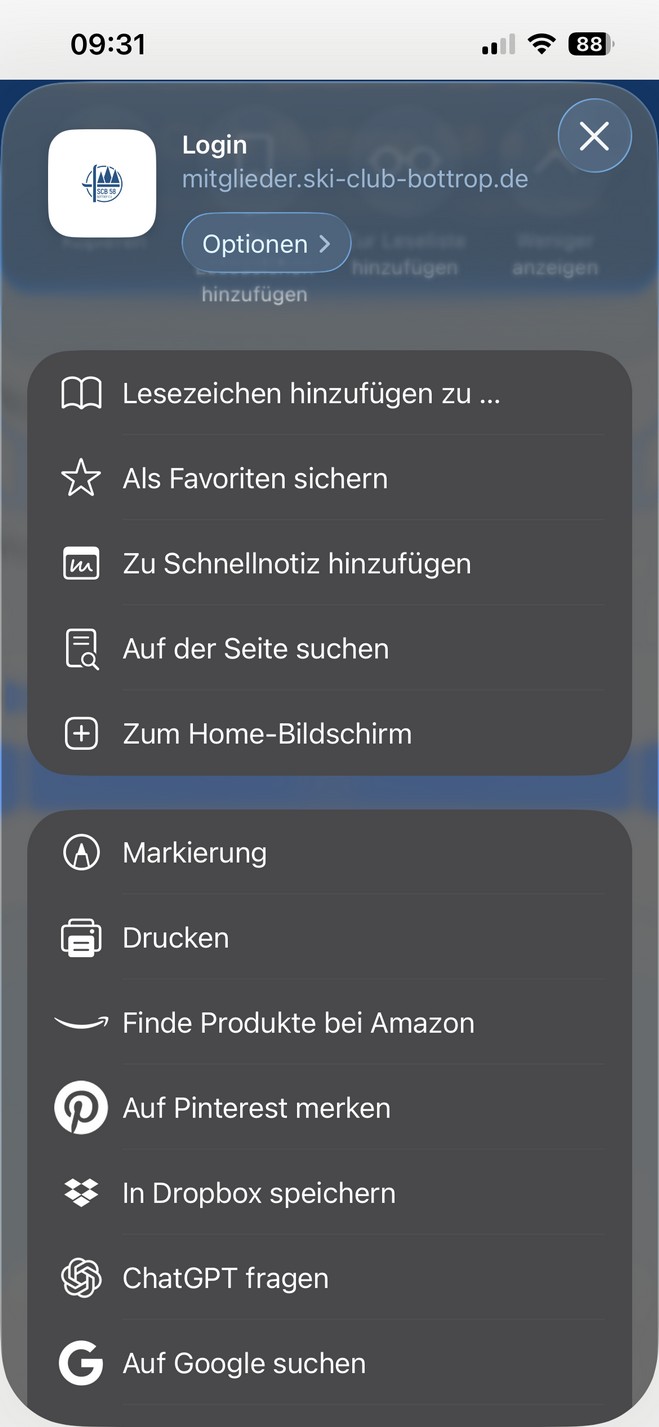
Scrollt im Teilen-Menü nach unten und tippt auf „Zum Home-Bildschirm“.
3
Vergebt einen Namen für das Symbol (z. B. „SCB58“) und tippt oben rechts auf „Hinzufügen“.
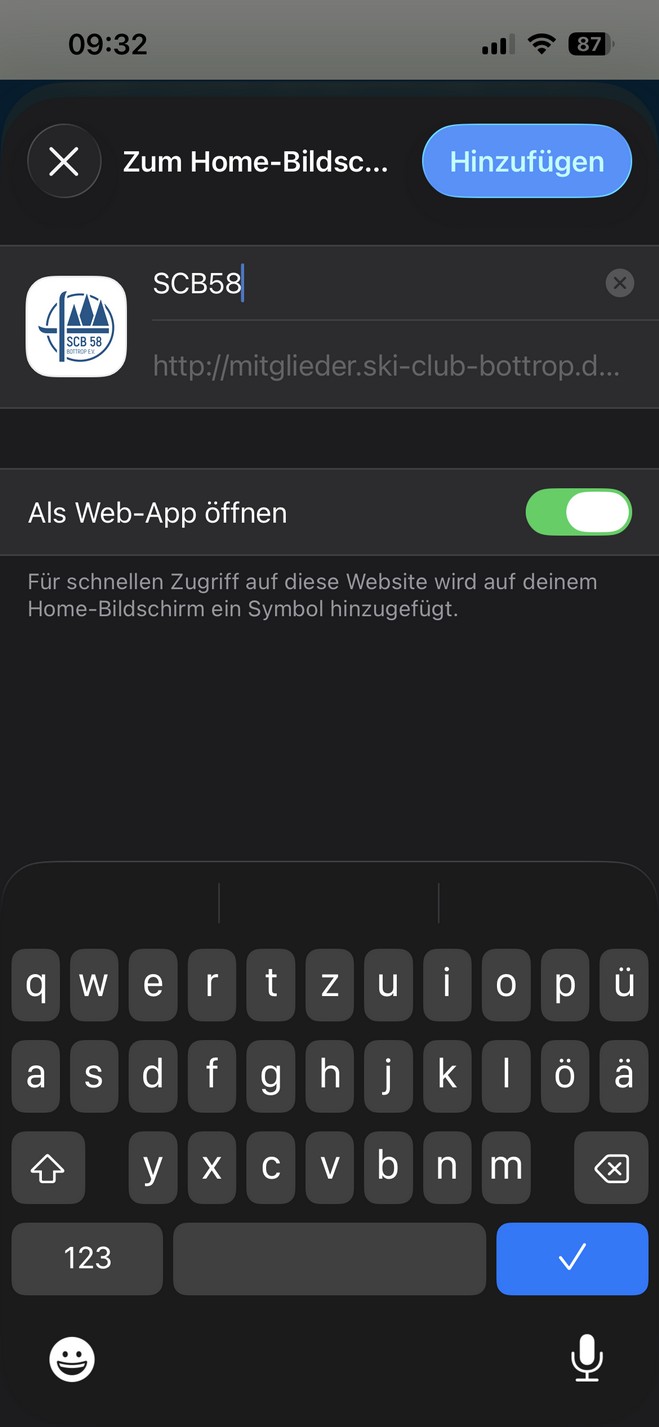
Ab sofort findet ihr auf eurem Homescreen ein eigenes Symbol, über das ihr die Seite direkt wie eine App öffnen könnt – ganz ohne Safari-Adressleiste.
🤖 Android / Chrome
Bei Android-Handys heißt der Menüpunkt etwas anders, das Ergebnis ist aber dasselbe:
1
Öffnet den Login-Link in Chrome und tippt oben rechts auf die drei Punkte
(Menü).
2
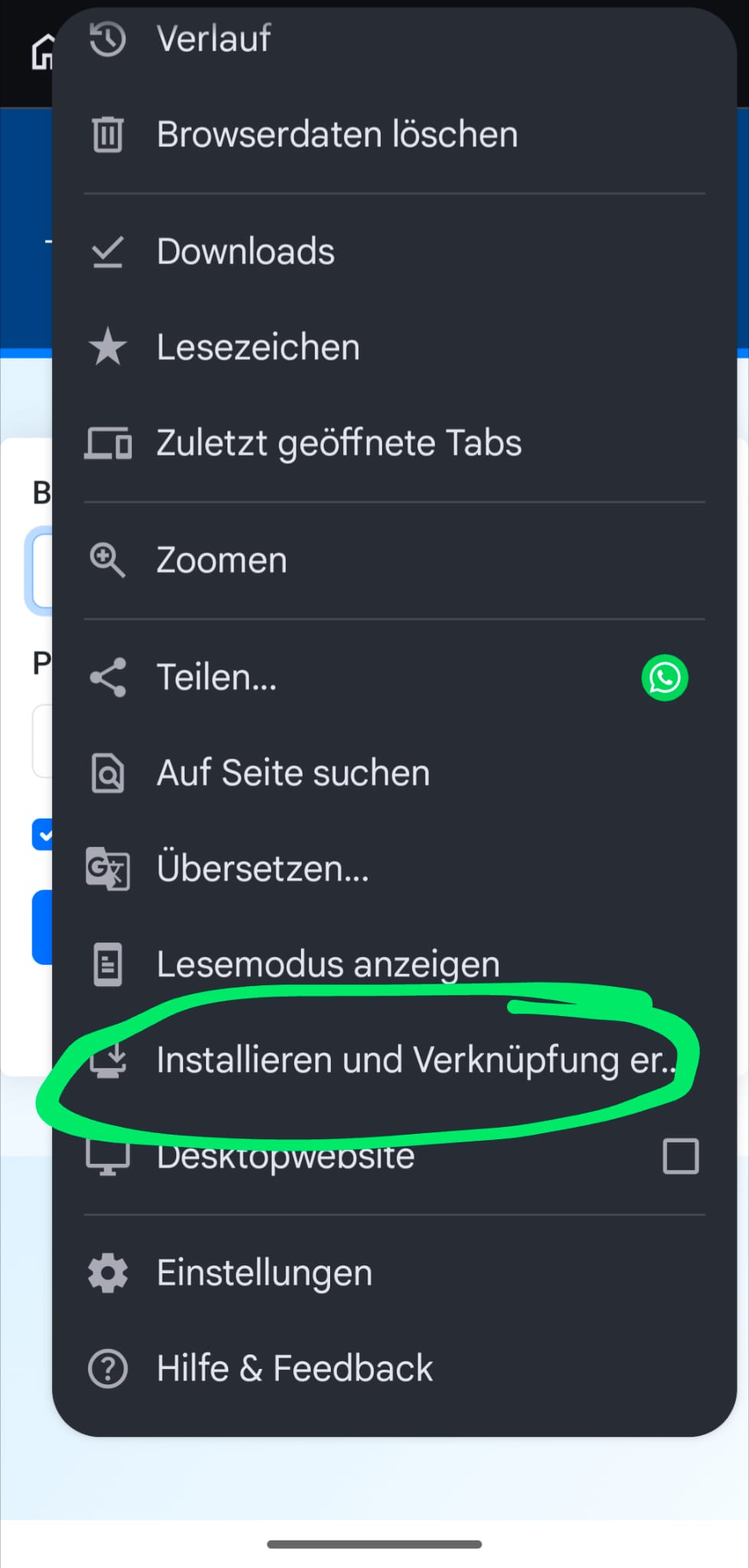
Tippt im Menü auf „Installieren und Verknüpfung erstellen“ (bei manchen
Chrome-Versionen auch nur „App installieren“).
3
Im folgenden Dialog auf „Installieren“ bestätigen.
Ab sofort findet ihr auf eurem Startbildschirm ein eigenes Symbol, über das ihr die Seite direkt wie eine App öffnen könnt – ganz ohne Chrome-Adressleiste.